Dar entrada no estoque
Por que existe uma etapa só para isso
Comprar e receber são eventos diferentes, e tratá-los como um só é a origem da maior parte das divergências de estoque. Entre o pedido e a chegada do caminhão passam dias; nesse intervalo o barril já é um custo, mas ainda não é cerveja disponível.
A entrada no estoque é o momento em que três coisas acontecem de uma vez:
- Você confere o físico contra o sistema — chegou o que foi pedido?
- O barril ganha identidade — o código gravado no casco passa a existir na plataforma;
- O barril ganha prazo — a data de vencimento entra no relógio da plataforma.
Só depois disso ele vira litro disponível e pode ir para uma torneira.
Como chegar
No menu lateral, clique em Meu Estoque e abra a aba Aguardando entrega. Ali estão todos os barris que você registrou no Shop e ainda não recebeu.
O card de cada barril mostra o que já se sabe dele — rótulo, capacidade, valor de compra — e o que ainda falta, com a marcação não recebido e o aviso de que o código do barril ainda não foi informado. Repare também que o campo venda aparece como Não cadastrado: guarde essa informação, ela vai importar na próxima etapa.
Passo 1 — Confira antes de clicar
Com o barril na sua frente, compare com o card:
- A capacidade bate com o barril que chegou? Se você pediu 50 litros e veio 30, corrija antes de receber, em Alterar capacidade no menu de três pontinhos. Receber com a litragem errada contamina o percentual restante e o cálculo de rendimento do barril inteiro.
- O valor e o número da nota batem com o documento do fornecedor? A correção sai por Editar informações de compra, no mesmo menu.
- O barril veio danificado ou o pedido foi cancelado? Não marque a entrega. Use Cancelar entrega no menu de três pontinhos: o sistema pede um motivo e tira o barril do fluxo sem sujar seu histórico de compras.
Passo 2 — Marque a entrega
Clique em Marcar entrega, no rodapé do card ou pelo menu de três pontinhos. A janela Recebimento de barril se abre:
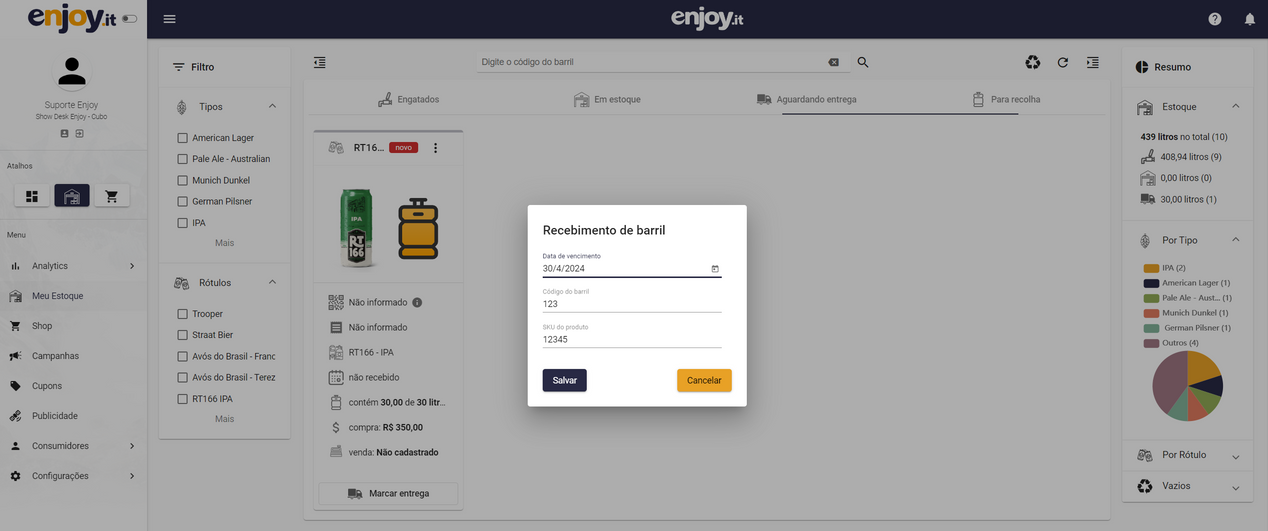
Data de vencimento — obrigatório
É o único campo que a plataforma exige, e por bons motivos. Ela alimenta:
- o aviso vence em DD/MM/AAAA no card, para você saber o que precisa girar primeiro;
- a marcação automática de Vencido, que sinaliza o barril em vermelho quando a data passa;
- a decisão de qual barril engatar quando você tem dois do mesmo rótulo — o mais antigo sai primeiro.
Copie a data exatamente como está impressa no casco ou no rótulo do fornecedor. Não estime.
Código do barril — opcional, mas quase indispensável
É o número que o fornecedor grava ou etiqueta no casco. Informar esse código é o que liga o barril de metal que está no seu depósito ao registro que está na tela. Com ele você consegue:
- conferir o físico — o campo de busca no topo da tela é justamente "Digite o código do barril"; digite o número do casco e a plataforma mostra em que situação e em qual tap ele está;
- resolver divergência com o fornecedor — na hora de devolver o casco, o código é a prova de qual barril era qual.
No celular, o botão de leitor ao lado do campo lê o código direto pela câmera.
SKU do produto — opcional, mas cuidado ao alterar
É o código do produto no seu sistema de retaguarda (ERP ou frente de caixa). Preencha se você concilia as vendas de chopp com outro sistema.
O SKU é a chave que identifica o produto no seu sistema de frente de caixa ou ERP. Um SKU inválido impede que as vendas daquele barril sejam enviadas para lá — e o problema só costuma aparecer no fechamento. Por isso, quando o barril já tem um SKU salvo, o campo vem bloqueado e é preciso destravá-lo de propósito. Se não tem certeza do valor, deixe em branco.
Selecione um estoque
Este campo só aparece se o seu estabelecimento tiver mais de um estoque cadastrado — por exemplo, uma câmara fria no salão e um depósito nos fundos. Escolha onde o barril foi guardado fisicamente; é por essa informação que você vai saber onde procurá-lo depois, e é ela que permite filtrar o estoque por local na coluna da esquerda.
Se você tem um estoque só, o campo nem é exibido.
Clique em Salvar.
O que muda depois de salvar
O barril sai da aba Aguardando entrega e passa para a aba Em estoque. A partir de agora ele:
- conta como litro disponível no painel Resumo, à direita da tela;
- entra na estatística de Por Tipo e Por Rótulo;
- passa a ser localizável pelo código no campo de busca;
- fica pronto para receber um preço de venda — o último requisito antes da torneira.
Errou a data ou digitou o código torto? Nada se perde. No menu de três pontinhos do card existe Editar informações de entrega, que reabre exatamente esta mesma janela. Corrigir por ali não muda a situação do barril nem apaga o histórico — a alteração fica registrada em Movimentos do barril.
Próximo passo: o barril está no estoque, mas ainda não sabe por quanto deve ser vendido. Continue em Definir o preço de venda.